
玩转Linux操作系统.md 15 KB
玩转Linux操作系统
操作系统发展史
只有硬件没有软件的计算机系统被称之为“裸机”,我们很难用“裸机”来完成计算机日常的工作(如存储和运算),所以必须用特定的软件来控制硬件的工作。最靠近计算机硬件的软件是“系统软件”,其中最为重要的就是“操作系统”。操作系统是控制和管理整个计算机系统的硬件和软件资源,合理的分配资源和调配任务,为系统用户和其他软件提供接口和环境的程序集合。
手工操作阶段
人们先把程序纸带(或卡片)装上计算机,然后启动输入机把程序和送入计算机,接着通过控制台开关启动程序运行。计算完毕,打印机输出计算结果,用户卸下并取走纸带(或卡片)。第二个用户上机,重复同样的步骤。在整个过程中用户独占机器,CPU等待手工操作,资源利用率极低。
批处理系统
首先启动计算机上的一个监督程序,在监督程序的控制下,计算机能够自动的、成批的处理一个或多个用户的作业。完成一批作业后,监督程度又从输入机读取作业存入磁带机。按照上面的步骤重复处理任务。监督程序不停的处理各个作业,实现了作业的自动转接,减少了作业的建立时间和手工操作时间,提高了计算机资源的利用率。
分时系统和实时系统
分时系统是把处理器的运行时间分成很短的时间片,按时间片轮流把处理机分配给各联机作业使用。 若某个作业在分配给它的时间片内不能完成其计算,则该作业暂时中断,把处理机让给另一作业使用,等待下一轮时再继续其运行。由于计算机速度很快,作业运行轮转得很快,给每个用户的印象是,好象他独占了一台计算机。而每个用户可以通过自己的终端向系统发出各种操作控制命令,在充分的人机交互情况下,完成作业的运行。
实时系统能够及时响应随机发生的外部事件,并在严格的时间范围内完成对该事件的处理。
通用操作系统
1960s:IBM的System/360系列的机器有了统一的操作系统OS/360。
1965年:AT&T的贝尔实验室加入GE和MIT的合作计划开始开发MULTICS。
1969年:Ken Tompson为了玩“Space Travel”游戏用汇编语言开发了Unics。
1970年~1971年:Ken Tompson和Dennis Ritchie用B语言重写了Unics,并在Brian Kernighan的建议下将其更名为Unix。
1972年~1973年:Dennis Ritchie发明了C语言来取代可移植性较差的B语言,并开启了用C语言重写Unix的工作。
1974年:Unix推出了里程碑意义的第5版。
1979年:从Unix第7版开始,AT&T发布新的使用条款,将Unix私有化。
1987年:Andrew S. Tanenbaum教授为了能在课堂上教授学生操作系统运作的细节,决定在不使用任何AT&T的源代码前提下,自行开发与Unix兼容的操作系统,以避免版权上的争议并将其命名为Minix。
1991年:Linus Torvalds就读于芬兰赫尔辛基大学期间,尝试在Minix上做一些开发工作,但因为Minix只是作为教学用途的功能并不强,为了方便在学校的主机的新闻组和邮件系统中读写和下载文件,Linus编写了磁盘驱动程序和文件系统,这些成为了Linux系统内核的雏形。
 Ken L. Thompson (ken)
 Dennis M. Ritchie (DMR)
 Andrew S. Tanenbaum (ast)
 Linus B. Torvalds
IBM公司生产的80栏打孔卡。

传说中的PDP-7。
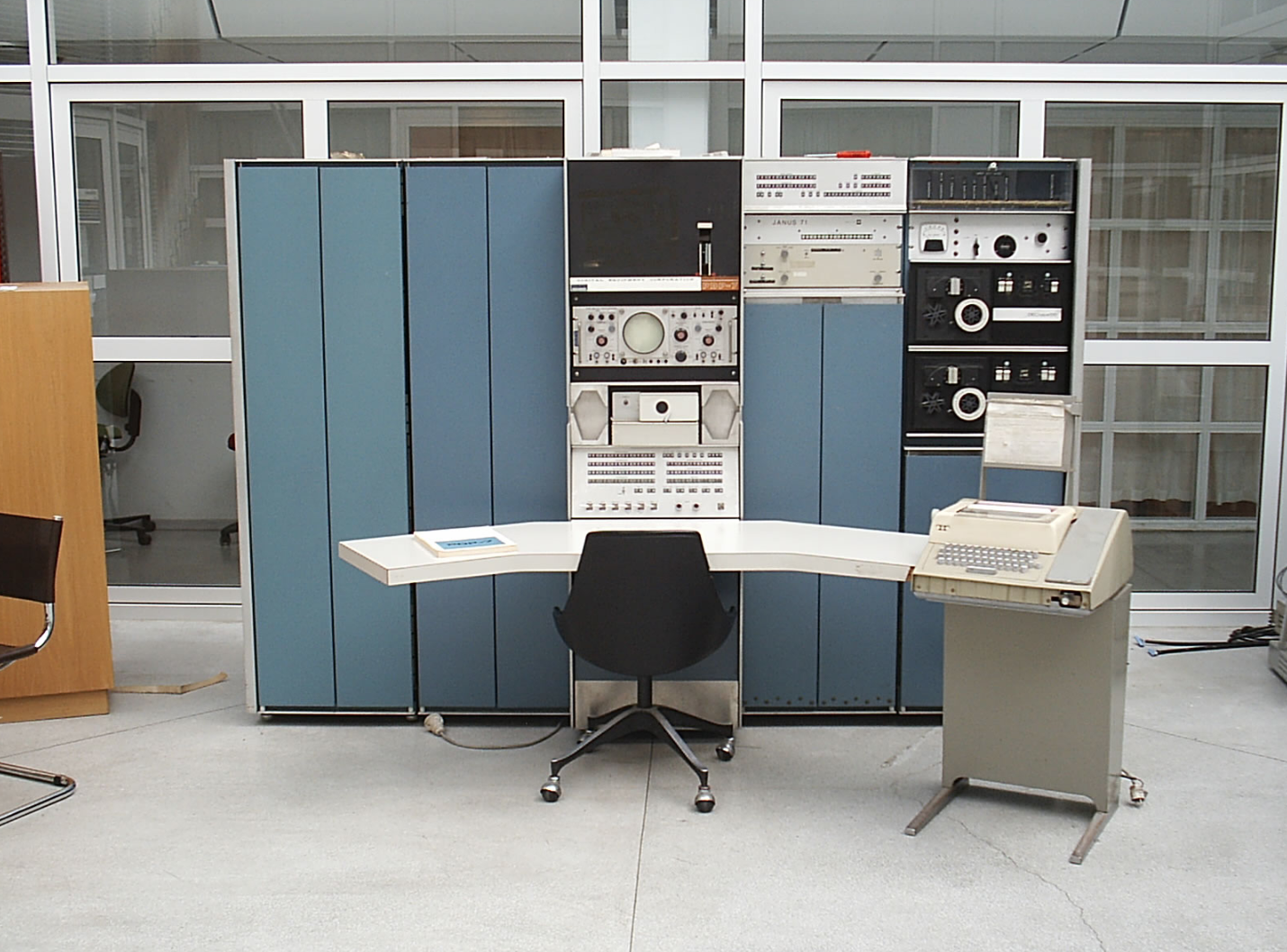
Ken和Dennis正在PDP-11上工作。

Unix操作系统家族图谱。

Linux概述
Linux是一个通用操作系统。一个操作系统要负责任务调度、内存分配、处理外围设备I/O等操作。操作系统通常由内核(运行其他程序,管理像磁盘、打印机等硬件设备的核心程序)和系统程序(设备驱动、底层库、shell、服务程序等)两部分组成。
Linux内核是芬兰人Linus Torvalds开发的,于1991年9月发布。而Linux操作系统作为Internet时代的产物,它是由全世界许多开发者共同合作开发的,是一个自由的操作系统(注意自由和免费并不是同一个概念,想了解二者的差别可以点击这里)。
Linux系统优点
- 通用操作系统,不跟特定的硬件绑定。
- 用C语言编写,有可移植性,有内核编程接口。
- 支持多用户和多任务,支持安全的分层文件系统。
- 大量的实用程序,完善的网络功能以及强大的支持文档。
- 可靠的安全性和良好的稳定性,对开发者更友好。
Linux系统发行版本
基础命令
Linux系统的命令通常都是如下所示的格式:
命令名称 [命名参数] [命令对象]
获取登录信息 - w / who / last。
[root@izwz97tbgo9lkabnat2lo8z ~]# w
23:31:16 up 12:16,  2 users,  load average: 0.00, 0.01, 0.05
USER     TTY      FROM             LOGIN@   IDLE   JCPU   PCPU WHAT
root     pts/0    182.139.66.250   23:03    4.00s  0.02s  0.00s w
jackfrue pts/1    182.139.66.250   23:26    3:56   0.00s  0.00s -bash
[root@izwz97tbgo9lkabnat2lo8z ~]# who
root     pts/0        2018-04-12 23:03 (182.139.66.250)
jackfrued pts/1        2018-04-12 23:26 (182.139.66.250)
[root@izwz97tbgo9lkabnat2lo8z ~]# who am i
root     pts/0        2018-04-12 23:03 (182.139.66.250)
查看自己使用的Shell - ps。
Shell也被称为“壳”,它是用户与内核交流的翻译官,简单的说就是人与计算机交互的接口。目前很多Linux系统默认的Shell都是bash(Bourne Again SHell),因为它可以使用Tab键进行命令补全、可以保存历史命令、可以方便的配置环境变量以及执行批处理操作等。
   [root@izwz97tbgo9lkabnat2lo8z ~]# ps
     PID TTY          TIME CMD
    3531 pts/0    00:00:00 bash
    3553 pts/0    00:00:00 ps
查看命令的说明 - whatis。
[root@izwz97tbgo9lkabnat2lo8z ~]# whatis ps
ps (1)        - report a snapshot of the current processes.
[root@izwz97tbgo9lkabnat2lo8z ~]# whatis python
python (1)    - an interpreted, interactive, object-oriented programming language
查看命令的位置 - which / whereis。
[root@izwz97tbgo9lkabnat2lo8z ~]# whereis ps
ps: /usr/bin/ps /usr/share/man/man1/ps.1.gz
[root@izwz97tbgo9lkabnat2lo8z ~]# whereis python
python: /usr/bin/python /usr/bin/python2.7 /usr/lib/python2.7 /usr/lib64/python2.7 /etc/python /usr/include/python2.7 /usr/share/man/man1/python.1.gz
[root@izwz97tbgo9lkabnat2lo8z ~]# which ps
/usr/bin/ps
[root@izwz97tbgo9lkabnat2lo8z ~]# which python
/usr/bin/python
查看帮助文档 - man / info / apropos。
[root@izwz97tbgo9lkabnat2lo8z ~]# ps --help
Usage:
ps [options]
Try 'ps --help <simple|list|output|threads|misc|all>'
 or 'ps --help <s|l|o|t|m|a>'
for additional help text.
For more details see ps(1).
[root@izwz97tbgo9lkabnat2lo8z ~]# man ps
PS(1)                                User Commands                                PS(1)
NAME
      ps - report a snapshot of the current processes.
SYNOPSIS
      ps [options]
DESCRIPTION
...
[root@izwz97tbgo9lkabnat2lo8z ~]# info ps
...
切换用户 - su。
[root@izwz97tbgo9lkabnat2lo8z ~]# su hellokitty
[hellokitty@izwz97tbgo9lkabnat2lo8z root]$
以管理员身份执行命令 - sudo。
[jackfrued@izwz97tbgo9lkabnat2lo8z ~]$ ls /root
ls: cannot open directory /root: Permission denied
[jackfrued@izwz97tbgo9lkabnat2lo8z ~]$ sudo ls /root
[sudo] password for jackfrued:
calendar.py  code  error.txt  hehe  hello.c  index.html  myconf  result.txt
说明:如果希望用户能够以管理员身份执行命令,用户必须被添加到sudoers名单中,该文件在
/etc目录下。
登入登出相关 - logout / exit / adduser / userdel / passwd / ssh。
[root@izwz97tbgo9lkabnat2lo8z ~]# adduser hellokitty
[root@izwz97tbgo9lkabnat2lo8z ~]# passwd hellokitty
Changing password for user jackfrued.
New password:
Retype new password:
passwd: all authentication tokens updated successfully.
[root@izwz97tbgo9lkabnat2lo8z ~]# ssh hellokitty@1.2.3.4
hellokitty@1.2.3.4's password:
Last login: Thu Apr 12 23:05:32 2018 from 10.12.14.16
[hellokitty@izwz97tbgo9lkabnat2lo8z ~]$ logout
Connection to 1.2.3.4 closed.
[root@izwz97tbgo9lkabnat2lo8z ~]#
查看系统和主机名 - uname / hostname。
[root@izwz97tbgo9lkabnat2lo8z ~]# uname
Linux
[root@izwz97tbgo9lkabnat2lo8z ~]# hostname
izwz97tbgo9lkabnat2lo8z
[root@iZwz97tbgo9lkabnat2lo8Z ~]# cat /etc/centos-release
CentOS Linux release 7.4.1708 (Core)
重启和关机 - reboot / init 6 / shutdown / init 0。
查看历史命令 - history。
说明:查看到历史命令之后,可以用
!历史命令编号来重新执行该命令。
实用程序
文件和文件夹操作
创建/删除目录 - mkdir / rmdir。
创建/删除文件 - touch / rm。
- touch命令用于创建空白文件或修改文件时间。在Linux系统中一个文件有三种时间:
- 更改内容的时间(mtime)
- 更改权限的时间(ctime)
- 最后访问时间(atime)
- touch命令用于创建空白文件或修改文件时间。在Linux系统中一个文件有三种时间:
切换和查看当前工作目录 - cd / pwd。
查看目录内容 - ls。
查看文件内容 - cat / head / tail / more / less。
拷贝/移动文件 - cp / mv。
查看文件及内容 - find / grep。
[root@izwz97tbgo9lkabnat2lo8z ~]# find -name *.html
./index.html
./code/index.html
[root@izwz97tbgo9lkabnat2lo8z ~]# find . -atime 7 -type f -print
[root@izwz97tbgo9lkabnat2lo8z ~]# find . -type f -size +2k
[root@izwz97tbgo9lkabnat2lo8z ~]# find . -type f -name "*.swp" -delete
[root@izwz97tbgo9lkabnat2lo8z ~]# grep "<script>" . -R -n
./index.html:15:                <script>
./code/index.html:2884: <script>
./code/foo.html:2:<!--STATUS OK--><html> <head><meta ...
符号链接 - ln。
压缩和归档 - gzip / gunzip / xz / tar。
其他工具 - sort / uniq / diff / tr / cut / paste / file / wc。
管道和重定向
- 管道的使用 - |。
例子:查找当前目录下文件个数。
   [root@iZwz97tbgo9lkabnat2lo8Z ~]# find ./ | wc -l
   6152
例子:列出当前路径下的文件和文件夹,给每一项加一个编号。
   [root@iZwz97tbgo9lkabnat2lo8Z ~]# ls | cat -n
        1  dump.rdb
        2  mongodb-3.6.5
        3  Python-3.6.5
        4  redis-3.2.11
        5  redis.conf
例子:查找record.log中包含AAA,但不包含BBB的记录的总数
[root@iZwz97tbgo9lkabnat2lo8Z ~]# cat record.log | grep AAA | grep -v BBB | wc -l
输出重定向和错误重定向 - > / 2>。
输入重定向 - <。
别名
- alias
- unalias
其他程序
- 时间和日期 - date / cal。
- 录制操作脚本 - script。
- 给用户发送消息 - mesg / write / wall / mail。
文件系统
文件和路径
- 命名规则
- 扩展名
- 隐藏文件
- 工作目录和主目录
- 绝对路径和相对路径
目录结构
- /bin - 基本命令的二进制文件
- /boot - 引导加载程序的静态文件
- /dev - 设备文件
- /etc - 配置文件
- /home - 用户主目录的父目录
- /lib - 共享库文件
- /lib64 - 共享64位库文件
- /lost+found - 存放未链接文件
- /media - 自动识别设备的挂载目录
- /mnt - 临时挂载文件系统的挂载点
- /opt - 可选插件软件包安装位置
- /proc - 内核和进程信息
- /root - root账户主目录
- /run - 存放系统运行时需要的东西
- /sbin - 超级用户的二进制文件
- /sys - 设备的伪文件系统
- /tmp - 临时文件夹
- /usr - 用户应用目录
- /var - 变量数据目录
访问权限
- chmod。
- chown。
磁盘管理
- 列出文件系统的磁盘使用状况 - df。
- 磁盘分区表操作 - fdisk。
- 格式化文件系统 - mkfs。
- 文件系统检查 - fsck。
- 挂载/卸载 - mount / umount。
编辑器vim
启动和退出
命令模式和编辑模式
光标操作
文本操作
查找和替换
/正则表达式
:1,$s/正则表达式/替换后的内容/gice
g - global
i - ignore case
c - confirm
e - error
- 参数设定
.vimrc
set ts=4
set nu
高级技巧
环境变量
- HOME
- SHELL
- HISTSIZE
- RANDOM
- PATH
软件安装和配置
yum
- yum update
- yum install / yum remove
- yum list / yum search
- yum makecache
rpm
- rpm -ivh --force --nodeps
- rpm -e
- rpm -qa | grep
源代码构建安装
- ...
- make && make install
实例
- 安装MySQL。
- 安装Redis。
- 安装NginX。
进程和性能
- pmap
- sar
- free
- iostat
- gprof
配置服务
- systemctl start / stop / restart / status
- systemctl enable / disable
- 计划任务 - crontab。
- 开机自启。
网络访问和管理
- 通过网络获取资源 - wget。
- -b 后台下载模式
- -O 下载到指定的目录
- -r 递归下载
- 显示/操作网络配置(旧) - ipconfig。
- 显示/操作网络配置(新) - ip。
- 网络可达性检查 - ping。
- 查看网络服务和端口 - netstat。
- 安全文件拷贝 - scp。
- 安全文件传输 - sftp。
Shell和Shell编程
- 通配符。
- 后台运行。
其他内容
- awk
- sed
- xargs