
玩转Linux操作系统.md 38 KB
玩转Linux操作系统
操作系统发展史
只有硬件没有软件的计算机系统被称之为“裸机”,我们很难用“裸机”来完成计算机日常的工作(如存储和运算),所以必须用特定的软件来控制硬件的工作。最靠近计算机硬件的软件是系统软件,其中最为重要的就是“操作系统”。“操作系统”是控制和管理整个计算机系统的硬件和软件资源,合理的分配资源和调配任务,为系统用户和其他软件提供接口和环境的程序的集合。
没有操作系统(手工操作)
在计算机诞生之初没有操作系统的年代,人们先把程序纸带(或卡片)装上计算机,然后启动输入机把程序和送入计算机,接着通过控制台开关启动程序运行。当程序执行完毕,打印机输出计算的结果,用户卸下并取走纸带(或卡片)。第二个用户上机,重复同样的步骤。在整个过程中用户独占机器,CPU等待手工操作,资源利用率极低。下图是IBM生产的书写Fortran程序的80栏打孔卡,当然这个已经是比较先进的打孔卡了。

批处理系统
首先启动计算机上的一个监督程序,在监督程序的控制下,计算机能够自动的、成批的处理一个或多个用户的作业。完成一批作业后,监督程度又从输入机读取作业存入磁带机。按照上面的步骤重复处理任务。监督程序不停的处理各个作业,实现了作业的自动转接,减少了作业的建立时间和手工操作时间,提高了计算机资源的利用率。 批处理系统又可以分为单道批处理系统、多道批处理系统、联机批处理系统、脱机批处理系统。
分时系统和实时系统
分时系统是把处理器的运行时间分成很短的时间片,按时间片轮流把处理机分配给各联机作业使用。 若某个作业在分配给它的时间片内不能完成其计算,则该作业暂时中断,把处理机让给另一作业使用,等待下一轮调度时再继续其运行。由于计算机速度很快,作业运行轮转得很快,给每个用户的感觉是他独占了一台计算机。而每个用户可以通过自己的终端向系统发出各种操作控制命令,在充分的人机交互情况下,完成作业的运行。为了解决分时系统不能及时响应用户指令的情况,又出现了能够在在严格的时间范围内完成事件处理,及时响应随机外部事件的实时系统。
通用操作系统
1960s:IBM的System/360系列的机器有了统一的操作系统OS/360。
1965年:AT&T的贝尔实验室加入GE和MIT的合作计划开始开发MULTICS。
1969年:Ken Tompson为了玩“Space Travel”游戏用汇编语言在PDP-7上开发了Unics。
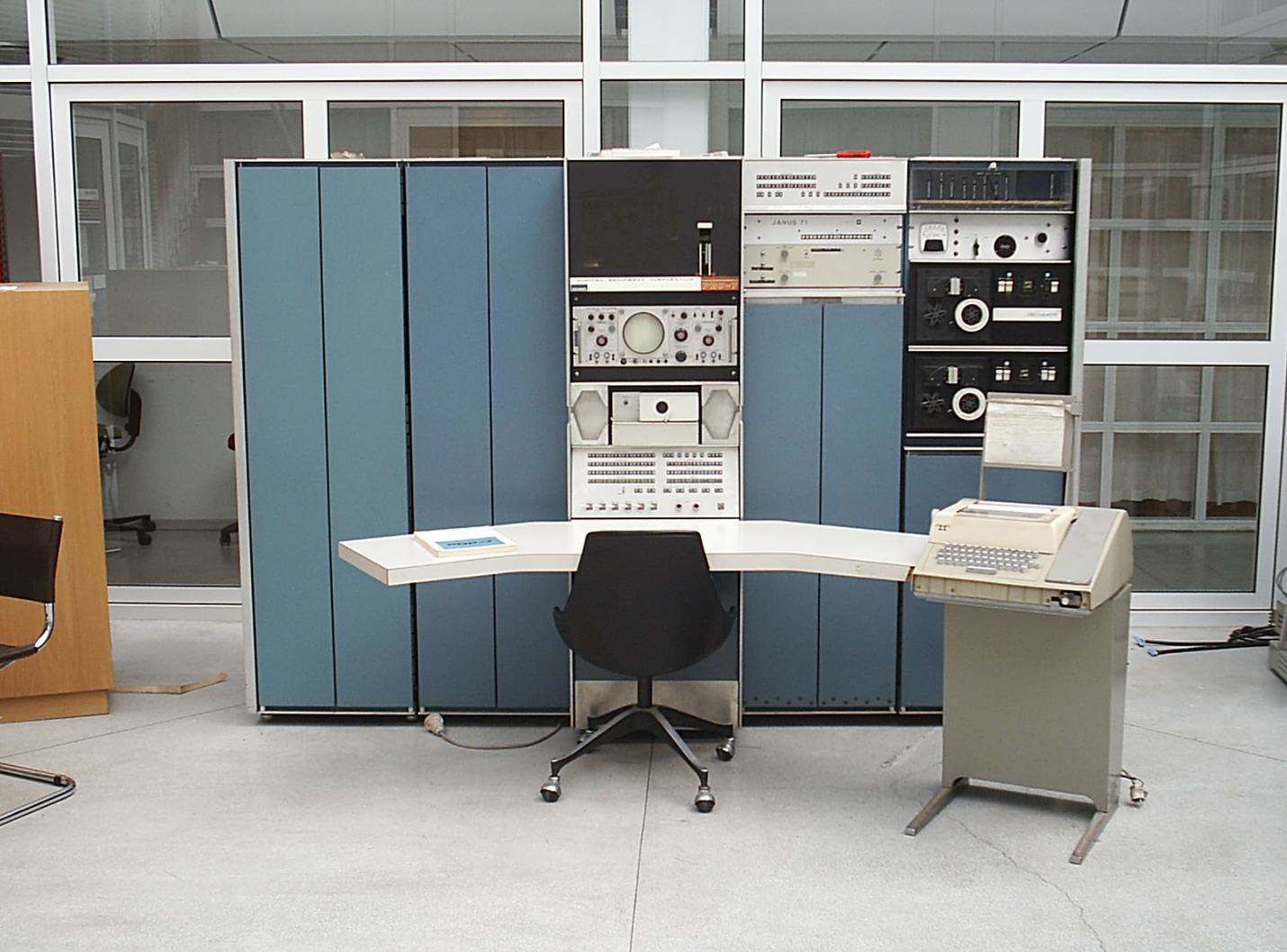
- 1970年~1971年:Ken Tompson和Dennis Ritchie用B语言在PDP-11上重写了Unics,并在Brian Kernighan的建议下将其更名为Unix。

1972年~1973年:Dennis Ritchie发明了C语言来取代可移植性较差的B语言,并开启了用C语言重写Unix的工作。
1974年:Unix推出了里程碑意义的第5版,几乎完全用C语言来实现。
1979年:从Unix第7版开始,AT&T发布新的使用条款,将Unix私有化。
1987年:Andrew S. Tanenbaum教授为了能在课堂上教授学生操作系统运作的细节,决定在不使用任何AT&T的源代码前提下,自行开发与Unix兼容的操作系统,以避免版权上的争议并将其命名为Minix。
1991年:Linus Torvalds就读于芬兰赫尔辛基大学期间,尝试在Minix上做一些开发工作,但因为Minix只是作为教学用途的功能并不强,为了方便在学校的主机的新闻组和邮件系统中读写和下载文件,Linus编写了磁盘驱动程序和文件系统,这些成为了Linux系统内核的雏形。
 Ken L. Thompson (ken)
 Dennis M. Ritchie (DMR)
 Andrew S. Tanenbaum (ast)
 Linus B. Torvalds
下图是Unix操作系统家族的图谱。

Linux概述
Linux是一个通用操作系统。一个操作系统要负责任务调度、内存分配、处理外围设备I/O等操作。操作系统通常由内核(运行其他程序,管理像磁盘、打印机等硬件设备的核心程序)和系统程序(设备驱动、底层库、shell、服务程序等)两部分组成。
Linux内核是芬兰人Linus Torvalds开发的,于1991年9月发布。而Linux操作系统作为Internet时代的产物,它是由全世界许多开发者共同合作开发的,是一个自由的操作系统(注意自由和免费并不是同一个概念,想了解二者的差别可以点击这里)。
Linux系统优点
- 通用操作系统,不跟特定的硬件绑定。
- 用C语言编写,有可移植性,有内核编程接口。
- 支持多用户和多任务,支持安全的分层文件系统。
- 大量的实用程序,完善的网络功能以及强大的支持文档。
- 可靠的安全性和良好的稳定性,对开发者更友好。
Linux系统发行版本
基础命令
Linux系统的命令通常都是如下所示的格式:
命令名称 [命名参数] [命令对象]
获取登录信息 - w / who / last。
[root@izwz97tbgo9lkabnat2lo8z ~]# w
23:31:16 up 12:16,  2 users,  load average: 0.00, 0.01, 0.05
USER     TTY      FROM             LOGIN@   IDLE   JCPU   PCPU WHAT
root     pts/0    182.139.66.250   23:03    4.00s  0.02s  0.00s w
jackfrue pts/1    182.139.66.250   23:26    3:56   0.00s  0.00s -bash
[root@izwz97tbgo9lkabnat2lo8z ~]# who
root     pts/0        2018-04-12 23:03 (182.139.66.250)
jackfrued pts/1        2018-04-12 23:26 (182.139.66.250)
[root@izwz97tbgo9lkabnat2lo8z ~]# who am i
root     pts/0        2018-04-12 23:03 (182.139.66.250)
查看自己使用的Shell - ps。
Shell也被称为“壳”,它是用户与内核交流的翻译官,简单的说就是人与计算机交互的接口。目前很多Linux系统默认的Shell都是bash(Bourne Again SHell),因为它可以使用Tab键进行命令补全、可以保存历史命令、可以方便的配置环境变量以及执行批处理操作等。
   [root@izwz97tbgo9lkabnat2lo8z ~]# ps
     PID TTY          TIME CMD
    3531 pts/0    00:00:00 bash
    3553 pts/0    00:00:00 ps
查看命令的说明 - whatis。
[root@izwz97tbgo9lkabnat2lo8z ~]# whatis ps
ps (1)        - report a snapshot of the current processes.
[root@izwz97tbgo9lkabnat2lo8z ~]# whatis python
python (1)    - an interpreted, interactive, object-oriented programming language
查看命令的位置 - which / whereis。
[root@izwz97tbgo9lkabnat2lo8z ~]# whereis ps
ps: /usr/bin/ps /usr/share/man/man1/ps.1.gz
[root@izwz97tbgo9lkabnat2lo8z ~]# whereis python
python: /usr/bin/python /usr/bin/python2.7 /usr/lib/python2.7 /usr/lib64/python2.7 /etc/python /usr/include/python2.7 /usr/share/man/man1/python.1.gz
[root@izwz97tbgo9lkabnat2lo8z ~]# which ps
/usr/bin/ps
[root@izwz97tbgo9lkabnat2lo8z ~]# which python
/usr/bin/python
查看帮助文档 - man / info / apropos。
[root@izwz97tbgo9lkabnat2lo8z ~]# ps --help
Usage:
ps [options]
Try 'ps --help <simple|list|output|threads|misc|all>'
 or 'ps --help <s|l|o|t|m|a>'
for additional help text.
For more details see ps(1).
[root@izwz97tbgo9lkabnat2lo8z ~]# man ps
PS(1)                                User Commands                                PS(1)
NAME
      ps - report a snapshot of the current processes.
SYNOPSIS
      ps [options]
DESCRIPTION
...
[root@izwz97tbgo9lkabnat2lo8z ~]# info ps
...
切换用户 - su。
[root@izwz97tbgo9lkabnat2lo8z ~]# su hellokitty
[hellokitty@izwz97tbgo9lkabnat2lo8z root]$
以管理员身份执行命令 - sudo。
[jackfrued@izwz97tbgo9lkabnat2lo8z ~]$ ls /root
ls: cannot open directory /root: Permission denied
[jackfrued@izwz97tbgo9lkabnat2lo8z ~]$ sudo ls /root
[sudo] password for jackfrued:
calendar.py  code  error.txt  hehe  hello.c  index.html  myconf  result.txt
说明:如果希望用户能够以管理员身份执行命令,用户必须被添加到sudoers名单中,该文件在
/etc目录下。
登入登出相关 - logout / exit / adduser / userdel / passwd / ssh。
[root@izwz97tbgo9lkabnat2lo8z ~]# adduser hellokitty
[root@izwz97tbgo9lkabnat2lo8z ~]# passwd hellokitty
Changing password for user jackfrued.
New password:
Retype new password:
passwd: all authentication tokens updated successfully.
[root@izwz97tbgo9lkabnat2lo8z ~]# ssh hellokitty@1.2.3.4
hellokitty@1.2.3.4's password:
Last login: Thu Apr 12 23:05:32 2018 from 10.12.14.16
[hellokitty@izwz97tbgo9lkabnat2lo8z ~]$ logout
Connection to 1.2.3.4 closed.
[root@izwz97tbgo9lkabnat2lo8z ~]#
查看系统和主机名 - uname / hostname。
[root@izwz97tbgo9lkabnat2lo8z ~]# uname
Linux
[root@izwz97tbgo9lkabnat2lo8z ~]# hostname
izwz97tbgo9lkabnat2lo8z
[root@iZwz97tbgo9lkabnat2lo8Z ~]# cat /etc/centos-release
CentOS Linux release 7.4.1708 (Core)
重启和关机 - reboot / init 6 / shutdown / init 0。
查看历史命令 - history。
[root@iZwz97tbgo9lkabnat2lo8Z ~]# history
...
452  ls
453  cd Python-3.6.5/
454  clear
455  history
[root@iZwz97tbgo9lkabnat2lo8Z ~]# !454
说明:查看到历史命令之后,可以用
!历史命令编号来重新执行该命令;通过history -c可以清除历史命令。
实用程序
文件和文件夹操作
创建/删除目录 - mkdir / rmdir。
[root@iZwz97tbgo9lkabnat2lo8Z ~]# mkdir abc
[root@iZwz97tbgo9lkabnat2lo8Z ~]# mkdir -p xyz/abc
[root@iZwz97tbgo9lkabnat2lo8Z ~]# rmdir abc
创建/删除文件 - touch / rm。
[root@iZwz97tbgo9lkabnat2lo8Z ~]# touch readme.txt [root@iZwz97tbgo9lkabnat2lo8Z ~]# touch error.txt [root@iZwz97tbgo9lkabnat2lo8Z ~]# rm error.txt rm: remove regular empty file ‘error.txt’? y [root@iZwz97tbgo9lkabnat2lo8Z ~]# rm -rf xyz- touch命令用于创建空白文件或修改文件时间。在Linux系统中一个文件有三种时间:
- 更改内容的时间 - mtime。
- 更改权限的时间 - ctime。
- 最后访问时间 - atime。
- rm的几个重要参数:
- -i:交互式删除,每个删除项都会进行询问。
- -r:删除目录并递归的删除目录中的文件和目录。
- -f:强制删除,忽略不存在的文件,没有任何提示。
- touch命令用于创建空白文件或修改文件时间。在Linux系统中一个文件有三种时间:
切换和查看当前工作目录 - cd / pwd。
说明:
cd命令后面可以跟相对路径(以当前路径作为参照)或绝对路径(以/开头)来切换到指定的目录,也可以用cd ..来返回上一级目录。
查看目录内容 - ls。
- -l:以长格式查看文件和目录。
- -a:显示以点开头的文件和目录(隐藏文件)。
- -R:遇到目录要进行递归展开(继续列出目录下面的文件和目录)。
- -d:只列出目录,不列出其他内容。
- -S/-t:按大小/时间排序。
查看文件内容 - cat / head / tail / more / less。
[root@iZwz97tbgo9lkabnat2lo8Z ~]# wget http://www.sohu.com/ -O sohu.html
--2018-06-20 18:42:34--  http://www.sohu.com/
Resolving www.sohu.com (www.sohu.com)... 14.18.240.6
Connecting to www.sohu.com (www.sohu.com)|14.18.240.6|:80... connected.
HTTP request sent, awaiting response... 200 OK
Length: 212527 (208K) [text/html]
Saving to: ‘sohu.html’
100%[==================================================>] 212,527     --.-K/s   in 0.03s
2018-06-20 18:42:34 (7.48 MB/s) - ‘sohu.html’ saved [212527/212527]
[root@iZwz97tbgo9lkabnat2lo8Z ~]# cat sohu.html
...
[root@iZwz97tbgo9lkabnat2lo8Z ~]# head -10 sohu.html
<!DOCTYPE html>
<html>
<head>
<title>搜狐</title>
<meta name="Keywords" content="搜狐,门户网站,新媒体,网络媒体,新闻,财经,体育,娱乐,时尚,汽车,房产,科技,图片,论坛,微博,博客,视频,电影,电视剧"/>
<meta name="Description" content="搜狐网为用户提供24小时不间断的最新资讯,及搜索、邮件等网络服务。内容包括全球热点事件、突发新闻、时事评论、热播影视剧、体育赛事、行业动态、生活服务信息,以及论坛、博客、微博、我的搜狐等互动空间。" />
<meta name="shenma-site-verification" content="1237e4d02a3d8d73e96cbd97b699e9c3_1504254750">
<meta charset="utf-8"/>
<meta http-equiv="X-UA-Compatible" content="IE=Edge,chrome=1"/>
[root@iZwz97tbgo9lkabnat2lo8Z ~]# tail -2 sohu.html
</body>
</html>
[root@iZwz97tbgo9lkabnat2lo8Z ~]# less sohu.html
...
[root@iZwz97tbgo9lkabnat2lo8Z ~]# cat -n sohu.html | more
...
拷贝/移动文件 - cp / mv。
[root@iZwz97tbgo9lkabnat2lo8Z ~]# mkdir backup
[root@iZwz97tbgo9lkabnat2lo8Z ~]# cp sohu.html backup/
[root@iZwz97tbgo9lkabnat2lo8Z ~]# cd backup
[root@iZwz97tbgo9lkabnat2lo8Z backup]# ls
sohu.html
[root@iZwz97tbgo9lkabnat2lo8Z backup]# mv sohu.html sohu_index.html
[root@iZwz97tbgo9lkabnat2lo8Z backup]# ls
sohu_index.html
查找文件和查找内容 - find / grep。
[root@iZwz97tbgo9lkabnat2lo8Z ~]# find / -name "*.html"
/root/sohu.html
/root/backup/sohu_index.html
[root@izwz97tbgo9lkabnat2lo8z ~]# find . -atime 7 -type f -print
[root@izwz97tbgo9lkabnat2lo8z ~]# find . -type f -size +2k
[root@izwz97tbgo9lkabnat2lo8z ~]# find . -type f -name "*.swp" -delete
[root@iZwz97tbgo9lkabnat2lo8Z ~]# grep "<script>" sohu.html -n
20:<script>
[root@iZwz97tbgo9lkabnat2lo8Z ~]# grep -E \<\/?script.*\> sohu.html -n
20:<script>
22:</script>
24:<script src="//statics.itc.cn/web/v3/static/js/es5-shim-08e41cfc3e.min.js"></script>
25:<script src="//statics.itc.cn/web/v3/static/js/es5-sham-1d5fa1124b.min.js"></script>
26:<script src="//statics.itc.cn/web/v3/static/js/html5shiv-21fc8c2ba6.js"></script>
29:<script type="text/javascript">
52:</script>
...
说明:
grep在搜索字符串时可以使用正则表达式,如果需要使用正则表达式可以用grep -E或者直接使用egrep。
链接 - ln。
[root@iZwz97tbgo9lkabnat2lo8Z ~]# ls -l sohu.html
-rw-r--r-- 1 root root 212131 Jun 20 19:15 sohu.html
[root@iZwz97tbgo9lkabnat2lo8Z ~]# ln /root/sohu.html /root/backup/sohu_backup
[root@iZwz97tbgo9lkabnat2lo8Z ~]# ls -l sohu.html
-rw-r--r-- 2 root root 212131 Jun 20 19:15 sohu.html
[root@iZwz97tbgo9lkabnat2lo8Z ~]# ln /root/sohu.html /root/backup/sohu_backup2
[root@iZwz97tbgo9lkabnat2lo8Z ~]# ls -l sohu.html
-rw-r--r-- 3 root root 212131 Jun 20 19:15 sohu.html
[root@iZwz97tbgo9lkabnat2lo8Z ~]# ln -s /etc/centos-release sysinfo
[root@iZwz97tbgo9lkabnat2lo8Z ~]# ls -l sysinfo
lrwxrwxrwx 1 root root 19 Jun 20 19:21 sysinfo -> /etc/centos-release
[root@iZwz97tbgo9lkabnat2lo8Z ~]# cat sysinfo
CentOS Linux release 7.4.1708 (Core)
[root@iZwz97tbgo9lkabnat2lo8Z ~]# cat /etc/centos-release
CentOS Linux release 7.4.1708 (Core)
说明:链接可以分为硬链接和软链接(符号链接)。硬链接可以认为是一个指向文件数据的指针,就像Python中对象的引用计数,每添加一个硬链接,文件的对应链接数就增加1,只有当文件的链接数为0时,文件所对应的存储空间才有可能被其他文件覆盖。我们平常删除文件时其实并没有删除硬盘上的数据,我们删除的只是一个指针,或者说是数据的一条使用记录,所以类似于“文件粉碎机”之类的软件在“粉碎”文件时除了删除文件指针,还会在文件对应的存储区域填入数据来保证文件无法再恢复。软链接类似于Windows系统下的快捷方式,当软链接链接的文件被删除时,软链接也就失效了。
压缩/解压缩和归档/解归档 - gzip / gunzip / xz / tar。
[root@iZwz97tbgo9lkabnat2lo8Z ~]# wget http://download.redis.io/releases/redis-4.0.10.tar.gz
--2018-06-20 19:29:59--  http://download.redis.io/releases/redis-4.0.10.tar.gz
Resolving download.redis.io (download.redis.io)... 109.74.203.151
Connecting to download.redis.io (download.redis.io)|109.74.203.151|:80... connected.
HTTP request sent, awaiting response... 200 OK
Length: 1738465 (1.7M) [application/x-gzip]
Saving to: ‘redis-4.0.10.tar.gz’
100%[==================================================>] 1,738,465   70.1KB/s   in 74s
2018-06-20 19:31:14 (22.9 KB/s) - ‘redis-4.0.10.tar.gz’ saved [1738465/1738465]
[root@iZwz97tbgo9lkabnat2lo8Z ~]# ls redis*
redis-4.0.10.tar.gz
[root@iZwz97tbgo9lkabnat2lo8Z ~]# gunzip redis-4.0.10.tar.gz
[root@iZwz97tbgo9lkabnat2lo8Z ~]# ls redis*
redis-4.0.10.tar
[root@iZwz97tbgo9lkabnat2lo8Z ~]# tar -xvf redis-4.0.10.tar
redis-4.0.10/
redis-4.0.10/.gitignore
redis-4.0.10/00-RELEASENOTES
redis-4.0.10/BUGS
redis-4.0.10/CONTRIBUTING
redis-4.0.10/COPYING
redis-4.0.10/INSTALL
redis-4.0.10/MANIFESTO
redis-4.0.10/Makefile
redis-4.0.10/README.md
redis-4.0.10/deps/
redis-4.0.10/deps/Makefile
redis-4.0.10/deps/README.md
...
[root@iZwz97tbgo9lkabnat2lo8Z ~]# ls redis*
redis-4.0.10.tar
redis-4.0.10:
00-RELEASENOTES  COPYING  Makefile   redis.conf       runtest-sentinel  tests
BUGS             deps     MANIFESTO  runtest          sentinel.conf     utils
CONTRIBUTING     INSTALL  README.md  runtest-cluster  src
其他工具 - sort / uniq / diff / tr / cut / paste / file / wc。
[root@iZwz97tbgo9lkabnat2lo8Z ~]# cat 1.txt
grape
apple
pitaya
[root@iZwz97tbgo9lkabnat2lo8Z ~]# cat 2.txt
100
200
300
400
[root@iZwz97tbgo9lkabnat2lo8Z ~]# paste 1.txt 2.txt
grape   100
apple   200
pitaya  300
      400
[root@iZwz97tbgo9lkabnat2lo8Z ~]# paste 1.txt 2.txt > 3.txt
[root@iZwz97tbgo9lkabnat2lo8Z ~]# cut -b 4-8 3.txt
pe      10
le      20
aya     3
0
[root@iZwz97tbgo9lkabnat2lo8Z ~]# cat 3.txt | tr '\t' ','
grape,100
apple,200
pitaya,300
,400
[root@iZwz97tbgo9lkabnat2lo8Z ~]# wget https://www.baidu.com/img/bd_logo1.png
--2018-06-20 18:46:53--  https://www.baidu.com/img/bd_logo1.png
Resolving www.baidu.com (www.baidu.com)... 220.181.111.188, 220.181.112.244
Connecting to www.baidu.com (www.baidu.com)|220.181.111.188|:443... connected.
HTTP request sent, awaiting response... 200 OK
Length: 7877 (7.7K) [image/png]
Saving to: ‘bd_logo1.png’
100%[==================================================>] 7,877       --.-K/s   in 0s
2018-06-20 18:46:53 (118 MB/s) - ‘bd_logo1.png’ saved [7877/7877][root@iZwz97tbgo9lkabnat2lo8Z ~]# file bd_logo1.png
bd_logo1.png: PNG image data, 540 x 258, 8-bit colormap, non-interlaced
[root@iZwz97tbgo9lkabnat2lo8Z ~]# wc sohu.html
2979   6355 212527 sohu.html
[root@iZwz97tbgo9lkabnat2lo8Z ~]# wc -l sohu.html
2979 sohu.html
管道和重定向
- 管道的使用 - |。
例子:查找当前目录下文件个数。
   [root@iZwz97tbgo9lkabnat2lo8Z ~]# find ./ | wc -l
   6152
例子:列出当前路径下的文件和文件夹,给每一项加一个编号。
   [root@iZwz97tbgo9lkabnat2lo8Z ~]# ls | cat -n
        1  dump.rdb
        2  mongodb-3.6.5
        3  Python-3.6.5
        4  redis-3.2.11
        5  redis.conf
例子:查找record.log中包含AAA,但不包含BBB的记录的总数
[root@iZwz97tbgo9lkabnat2lo8Z ~]# cat record.log | grep AAA | grep -v BBB | wc -l
输出重定向和错误重定向 - > / >> / 2>。
[root@iZwz97tbgo9lkabnat2lo8Z ~]# cat readme.txt
banana
apple
grape
apple
grape
watermelon
pear
pitaya
[root@iZwz97tbgo9lkabnat2lo8Z ~]# cat readme.txt | sort | uniq > result.txt
[root@iZwz97tbgo9lkabnat2lo8Z ~]# cat result.txt
apple
banana
grape
pear
pitaya
watermelon
输入重定向 - <。
[root@iZwz97tbgo9lkabnat2lo8Z ~]# echo 'hello, world!' > hello.txt
[root@iZwz97tbgo9lkabnat2lo8Z ~]# wall < hello.txt
[root@iZwz97tbgo9lkabnat2lo8Z ~]#
Broadcast message from root@iZwz97tbgo9lkabnat2lo8Z (Wed Jun 20 19:43:05 2018):
hello, world!
[root@iZwz97tbgo9lkabnat2lo8Z ~]# echo 'I will show you some code.' >> hello.txt
[root@iZwz97tbgo9lkabnat2lo8Z ~]# wall < hello.txt
[root@iZwz97tbgo9lkabnat2lo8Z ~]#
Broadcast message from root@iZwz97tbgo9lkabnat2lo8Z (Wed Jun 20 19:43:55 2018):
hello, world!
I will show you some code.
别名
alias
[root@iZwz97tbgo9lkabnat2lo8Z ~]# alias ll='ls -l'
[root@iZwz97tbgo9lkabnat2lo8Z ~]# alias frm='rm -rf'
[root@iZwz97tbgo9lkabnat2lo8Z ~]# ll
...
drwxr-xr-x  2 root       root   4096 Jun 20 12:52 abc
...
[root@iZwz97tbgo9lkabnat2lo8Z ~]# frm abc
unalias
[root@iZwz97tbgo9lkabnat2lo8Z ~]# unalias frm
[root@iZwz97tbgo9lkabnat2lo8Z ~]# frm sohu.html
-bash: frm: command not found
其他程序
时间和日期 - date / cal。
[root@iZwz97tbgo9lkabnat2lo8Z ~]# date
Wed Jun 20 12:53:19 CST 2018
[root@iZwz97tbgo9lkabnat2lo8Z ~]# cal
     June 2018
Su Mo Tu We Th Fr Sa
               1  2
3  4  5  6  7  8  9
10 11 12 13 14 15 16
17 18 19 20 21 22 23
24 25 26 27 28 29 30
[root@iZwz97tbgo9lkabnat2lo8Z ~]# cal 5 2017
     May 2017
Su Mo Tu We Th Fr Sa
   1  2  3  4  5  6
7  8  9 10 11 12 13
14 15 16 17 18 19 20
21 22 23 24 25 26 27
28 29 30 31
录制操作脚本 - script。
给用户发送消息 - mesg / write / wall / mail。
文件系统
文件和路径
- 命名规则:文件名的最大长度与文件系统类型有关,一般情况下,文件名不应该超过255个字符,虽然绝大多数的字符都可以用于文件名,但是最好使用英文大小写字母、数字、下划线、点这样的符号。文件名中虽然可以使用空格,但应该尽可能避免使用空格,否则在输入文件名时需要用将文件名放在双引号中或者通过
\对空格进行转义。 - 扩展名:在Linux系统下文件的扩展名是可选的,但是使用扩展名有助于对文件内容的理解。有些应用程序要通过扩展名来识别文件,但是更多的应用程序并不依赖文件的扩展名,就像
file命令在识别文件时并不是依据扩展名来判定文件的类型。 - 隐藏文件:以点开头的文件在Linux系统中是隐藏文件(不可见文件)。
目录结构
- /bin - 基本命令的二进制文件。
- /boot - 引导加载程序的静态文件。
- /dev - 设备文件。
- /etc - 配置文件。
- /home - 普通用户主目录的父目录。
- /lib - 共享库文件。
- /lib64 - 共享64位库文件。
- /lost+found - 存放未链接文件。
- /media - 自动识别设备的挂载目录。
- /mnt - 临时挂载文件系统的挂载点。
- /opt - 可选插件软件包安装位置。
- /proc - 内核和进程信息。
- /root - 超级管理员用户主目录。
- /run - 存放系统运行时需要的东西。
- /sbin - 超级用户的二进制文件。
- /sys - 设备的伪文件系统。
- /tmp - 临时文件夹。
- /usr - 用户应用目录。
- /var - 变量数据目录。
访问权限
chmod - 改变文件模式比特。
[root@iZwz97tbgo9lkabnat2lo8Z ~]# ls -l
...
-rw-r--r--  1 root       root 211878 Jun 19 16:06 sohu.html
...
[root@iZwz97tbgo9lkabnat2lo8Z ~]# chmod g+w,o+w sohu.html
[root@iZwz97tbgo9lkabnat2lo8Z ~]# ls -l
...
-rw-rw-rw-  1 root       root 211878 Jun 19 16:06 sohu.html
...
[root@iZwz97tbgo9lkabnat2lo8Z ~]# chmod 644 sohu.html
[root@iZwz97tbgo9lkabnat2lo8Z ~]# ls -l
...
-rw-r--r--  1 root       root 211878 Jun 19 16:06 sohu.html
...
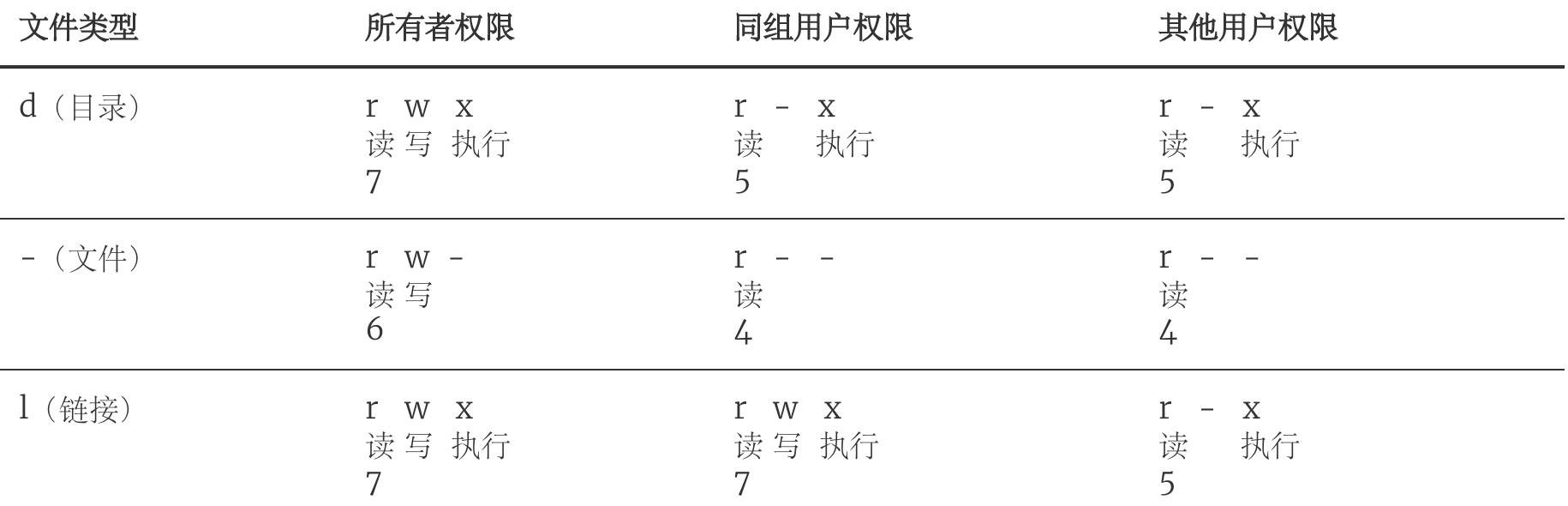
说明:通过上面的例子可以看出,用
chmod改变文件模式比特有两种方式:一种是字符设定法,另一种是数字设定法。除了chmod之外,可以通过umask来设定哪些权限将在新文件的默认权限中被删除。
长格式查看目录或文件时显示结果及其对应权限的数值如下表所示。
chown - 改变文件所有者。
[root@iZwz97tbgo9lkabnat2lo8Z ~]# ls -l
...
-rw-r--r--  1 root root     54 Jun 20 10:06 readme.txt
...
[root@iZwz97tbgo9lkabnat2lo8Z ~]# chown hellokitty readme.txt
[root@iZwz97tbgo9lkabnat2lo8Z ~]# ls -l
...
-rw-r--r--  1 hellokitty root     54 Jun 20 10:06 readme.txt
...
磁盘管理
- 列出文件系统的磁盘使用状况 - df。
- 磁盘分区表操作 - fdisk。
- 格式化文件系统 - mkfs。
- 文件系统检查 - fsck。
- 挂载/卸载 - mount / umount。
编辑器vim
启动vim。
[root@iZwz97tbgo9lkabnat2lo8Z ~]# vim guess.py命令模式、编辑模式和末行模式:启动vim进入的是命令模式,在命令模式下输入英文字母
i会进入编辑模式,屏幕下方出现-- INSERT --提示;在编辑模式下按下Esc会回到命令模式,此时如果输入英文:会进入末行模式,在末行模式下输入q!可以在不保存当前工作的情况下强行退出vim,如果希望执行保存退出,则应该在末行模式下输入wq。退出vim:在命令模式下输入
:进入末行模式,输入wq可以实现保存退出;如果想放弃编辑的内容输入q!强行退出,这一点刚才已经提到过了;在命令模式下也可以直接输入ZZ实现保存退出。光标操作。
- 在命令模式下可以通过
h、j、k、l来控制光标向左、下、上、右的方向移动,可以在字母前输入数字来表示移动的距离,例如:10h表示向左移动10个字符。 - 在命令模式下可以通过
Ctrl+y和Ctrl+e来实现向上、向下滚动一行文本的操作,可以通过Ctrl+f和Ctrl+b来实现向前和向后翻页的操作。 - 在命令模式下可以通过输入英文字母
G将光标移到文件的末尾,可以通过gg将光标移到文件的开始,也可以通过在G前输入数字来将光标移动到指定的行。
- 在命令模式下可以通过
文本操作。
- 删除:在命令模式下可以用
dd来删除整行;可以在dd前加数字来指定删除的行数;可以用d$来实现删除从光标处删到行尾的操作,也可以通过d0来实现从光标处删到行首的操作;如果想删除一个单词,可以使用dw;如果要删除全文,可以在输入:%d(其中:用来从命令模式进入末行模式)。 - 复制和粘贴:在命令模式下可以用
yy来复制整行;可以在yy前加数字来指定复制的行数;可以通过p将复制的内容粘贴到光标所在的地方。 - 撤销和恢复:在命令模式下输入
u可以撤销之前的操作;通过Ctrl+r可以恢复被撤销的操作。 - 对内容进行排序:在命令模式下输入
%!sort。
- 删除:在命令模式下可以用
查找和替换。
- 查找操作需要输入
/进入末行模式并提供正则表达式来匹配与之对应的内容,例如:/doc.*\.,输入n来向前搜索,也可以输入N来向后搜索。 - 替换操作需要输入
:进入末行模式并指定搜索的范围、正则表达式以及替换后的内容和匹配选项,例如::1,$s/doc.*/hello/gice,其中:g- global:全局匹配。i- ignore case:忽略大小写匹配。c- confirm:替换时需要确认。e- error:忽略错误。
- 查找操作需要输入
参数设定:在输入
:进入末行模式后可以对vim进行设定。设置Tab键的空格数:
set ts=4设置显示/不显示行号:
set nu/set nonu设置启用/关闭高亮语法:
syntax on/syntax off设置显示标尺(光标所在的行和列):
set ruler设置启用/关闭搜索结果高亮:
set hls/set nohls
说明:如果希望上面的这些设定在每次启动vim时都能生效,需要将这些设定写到用户主目录下的.vimrc文件中。
高级技巧
比较多个文件。
[root@iZwz97tbgo9lkabnat2lo8Z ~]# vim -d 1.txt 2.txt 3.txt打开多个文件。
[root@iZwz97tbgo9lkabnat2lo8Z ~]# vim 1.txt 2.txt 3.txt
启动vim后只有一个窗口显示的是1.txt,可以在末行模式中输入
ls查看到打开的三个文件,也可以在末行模式中输入b <num>来显示另一个文件,例如可以用:b 2来显示2.txt。- 拆分和切换窗口。
可以在末行模式中输入
sp或vs来实现对窗口的水平或垂直拆分,这样我们就可以同时打开多个编辑窗口,通过按两次Ctrl+w就可以实现编辑窗口的切换,在一个窗口中执行退出操作只会关闭对应的窗口,其他的窗口继续保留。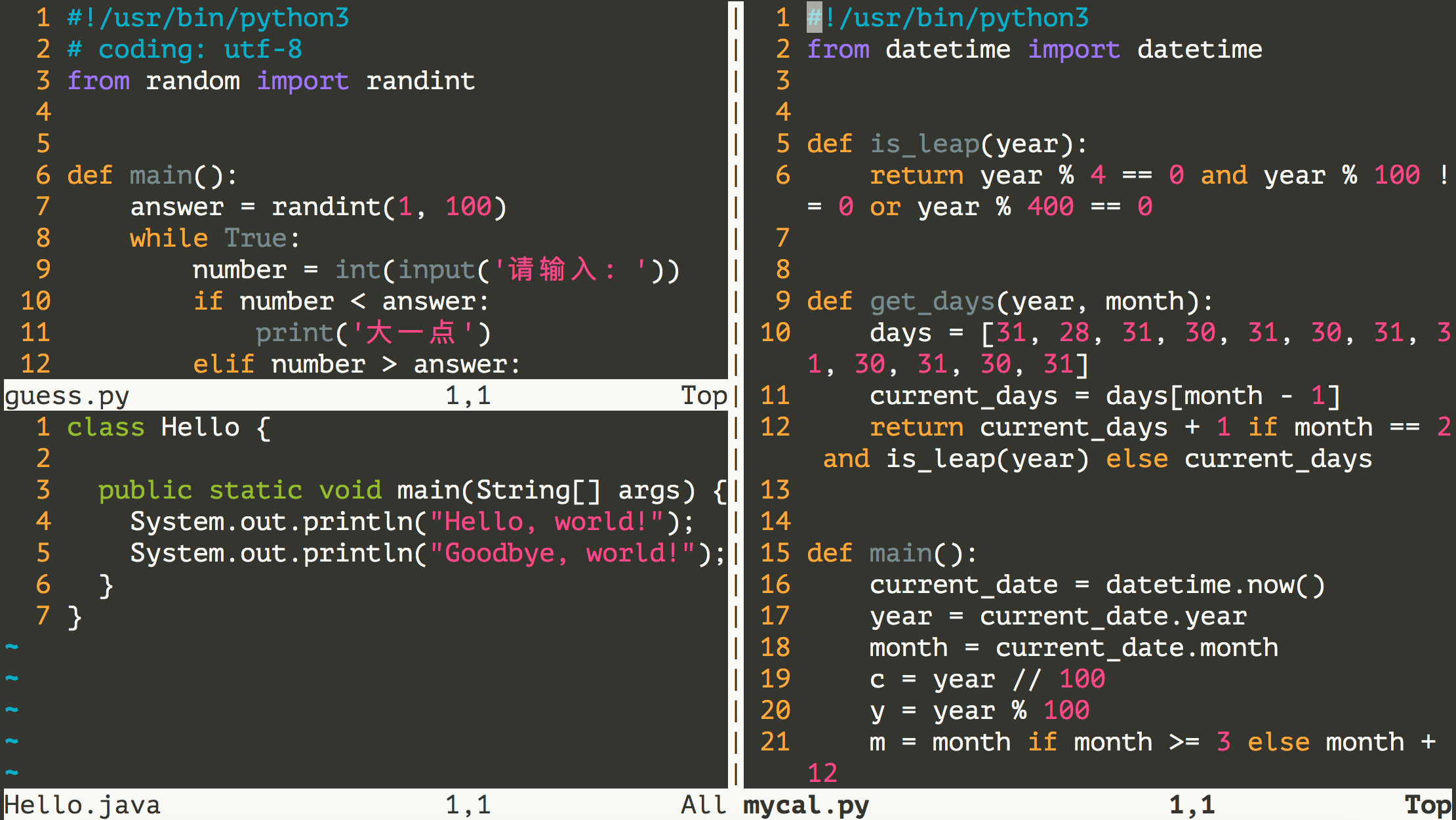
- 映射快捷键:在vim下可以将一些常用操作映射为快捷键来提升工作效率。
- 例子1:在命令模式下输入
F4执行从第一行开始删除10000行代码的操作。
- 例子1:在命令模式下输入
:map <F4> gg10000dd。例子2:在编辑模式下输入
__main直接补全为if __name__ == '__main__':。:inoremap __main if __name__ == '__main__':说明:如果希望映射的快捷键每次启动vim时都能生效,需要将映射写到用户主目录下的.vimrc文件中。
录制宏。
在命令模式下输入
qa开始录制宏(其中a是寄存器的名字,也可以是其他英文字母或0-9的数字)。执行你的操作(光标操作、编辑操作等),这些操作都会被录制下来。
如果录制的操作已经完成了,按
q结束录制。通过
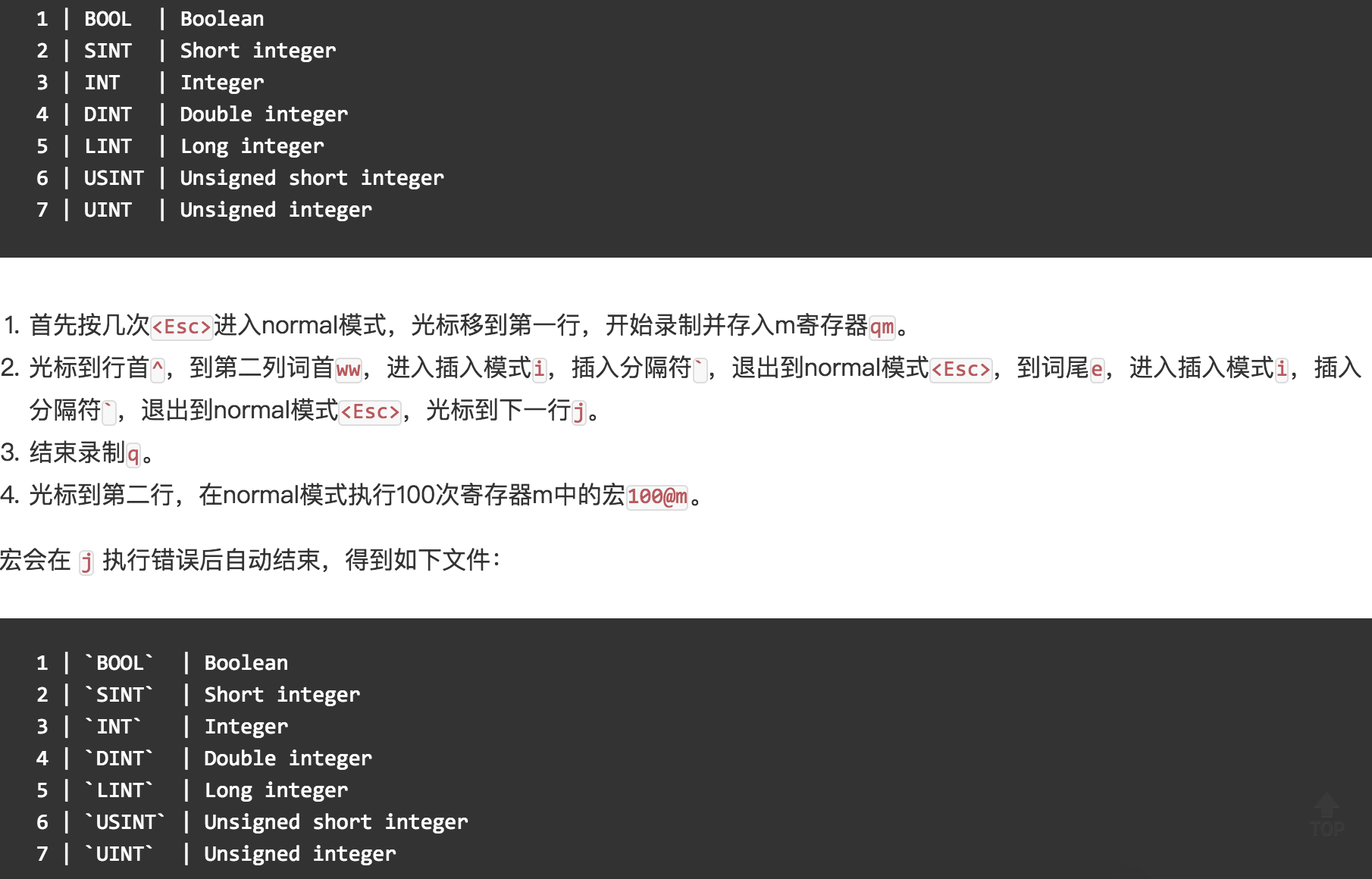
@a(a是刚才使用的寄存器的名字)播放宏,如果要多次执行宏可以在前面加数字,例如100@a表示将宏播放100次。可以试一试下面的例子来体验录制宏的操作,该例子来源于Harttle Land网站,该网站上提供了很多关于vim的使用技巧,有兴趣的可以去了解一下。
环境变量
- HOME
- SHELL
- HISTSIZE
- RANDOM
- PATH
软件安装和配置
使用包管理工具
- yum - Yellowdog Updater Modified。
yum search:搜索软件包,例如yum search nginx。yum list installed:列出已经安装的软件包,例如yum list installed | grep zlib。yum install:安装软件包,例如yum install nginx。yum remove:删除软件包,例如yum remove nginx。yum update:更新软件包,例如yum update可以更新所有软件包,而`yum update tar只会更新tar。yum check-update:检查有哪些可以更新的软件包。yum info:显示软件包的相关信息,例如yum info nginx。
- rpm - Redhat Package Manager。
- 安装软件包:
rpm -ivh <packagename>.rpm。 - 移除软件包:
rpm -e <packagename>。 - 查询软件包:
rpm -qa,例如可以用rpm -qa | grep mysql来检查是否安装了MySQL相关的软件包。
- 安装软件包:
下面以Nginx为例,演示如何使用yum安装软件。
[root@iZwz97tbgo9lkabnat2lo8Z ~]# yum -y install nginx
...
Installed:
  nginx.x86_64 1:1.12.2-2.el7
Dependency Installed:
  nginx-all-modules.noarch 1:1.12.2-2.el7
  nginx-mod-http-geoip.x86_64 1:1.12.2-2.el7
  nginx-mod-http-image-filter.x86_64 1:1.12.2-2.el7
  nginx-mod-http-perl.x86_64 1:1.12.2-2.el7
  nginx-mod-http-xslt-filter.x86_64 1:1.12.2-2.el7
  nginx-mod-mail.x86_64 1:1.12.2-2.el7
  nginx-mod-stream.x86_64 1:1.12.2-2.el7
Complete!
[root@iZwz97tbgo9lkabnat2lo8Z ~]# nginx -v
nginx version: nginx/1.12.2
下面以MySQL为例,演示如何使用rpm安装软件。
下载解压配置环境变量
下面以安装MongoDB为例,演示这类软件应该如何安装。
[root@iZwz97tbgo9lkabnat2lo8Z ~]# wget https://fastdl.mongodb.org/linux/mongodb-linux-x86_64-rhel70-3.6.5.tgz
--2018-06-21 18:32:53--  https://fastdl.mongodb.org/linux/mongodb-linux-x86_64-rhel70-3.6.5.tgz
Resolving fastdl.mongodb.org (fastdl.mongodb.org)... 52.85.83.16, 52.85.83.228, 52.85.83.186, ...
Connecting to fastdl.mongodb.org (fastdl.mongodb.org)|52.85.83.16|:443... connected.
HTTP request sent, awaiting response... 200 OK
Length: 100564462 (96M) [application/x-gzip]
Saving to: ‘mongodb-linux-x86_64-rhel70-3.6.5.tgz’
100%[==================================================>] 100,564,462  630KB/s   in 2m 9s
2018-06-21 18:35:04 (760 KB/s) - ‘mongodb-linux-x86_64-rhel70-3.6.5.tgz’ saved [100564462/100564462]
[root@iZwz97tbgo9lkabnat2lo8Z ~]# gunzip mongodb-linux-x86_64-rhel70-3.6.5.tgz
[root@iZwz97tbgo9lkabnat2lo8Z ~]# tar -xvf mongodb-linux-x86_64-rhel70-3.6.5.tar
mongodb-linux-x86_64-rhel70-3.6.5/README
mongodb-linux-x86_64-rhel70-3.6.5/THIRD-PARTY-NOTICES
mongodb-linux-x86_64-rhel70-3.6.5/MPL-2
mongodb-linux-x86_64-rhel70-3.6.5/GNU-AGPL-3.0
mongodb-linux-x86_64-rhel70-3.6.5/bin/mongodump
mongodb-linux-x86_64-rhel70-3.6.5/bin/mongorestore
mongodb-linux-x86_64-rhel70-3.6.5/bin/mongoexport
mongodb-linux-x86_64-rhel70-3.6.5/bin/mongoimport
mongodb-linux-x86_64-rhel70-3.6.5/bin/mongostat
mongodb-linux-x86_64-rhel70-3.6.5/bin/mongotop
mongodb-linux-x86_64-rhel70-3.6.5/bin/bsondump
mongodb-linux-x86_64-rhel70-3.6.5/bin/mongofiles
mongodb-linux-x86_64-rhel70-3.6.5/bin/mongoreplay
mongodb-linux-x86_64-rhel70-3.6.5/bin/mongoperf
mongodb-linux-x86_64-rhel70-3.6.5/bin/mongod
mongodb-linux-x86_64-rhel70-3.6.5/bin/mongos
mongodb-linux-x86_64-rhel70-3.6.5/bin/mongo
mongodb-linux-x86_64-rhel70-3.6.5/bin/install_compass
[root@iZwz97tbgo9lkabnat2lo8Z ~]# vim .bash_profile
...
PATH=$PATH:$HOME/bin:$HOME/mongodb-linux-x86_64-rhel70-3.6.5/bin
export PATH
...
[root@iZwz97tbgo9lkabnat2lo8Z ~]# source .bash_profile
[root@iZwz97tbgo9lkabnat2lo8Z ~]# mongod --version
db version v3.6.5
git version: a20ecd3e3a174162052ff99913bc2ca9a839d618
OpenSSL version: OpenSSL 1.0.1e-fips 11 Feb 2013
allocator: tcmalloc
modules: none
build environment:
    distmod: rhel70
    distarch: x86_64
    target_arch: x86_64
说明:当然也可以通过yum来安装MongoDB,具体可以参照官方网站上给出的说明。
源代码构建安装
安装Python 3.6。
[root@iZwz97tbgo9lkabnat2lo8Z ~]# yum install gcc
[root@iZwz97tbgo9lkabnat2lo8Z ~]# wget https://www.python.org/ftp/python/3.6.5/Python-3.6.5.tgz
[root@iZwz97tbgo9lkabnat2lo8Z ~]# gunzip Python-3.6.5.tgz
[root@iZwz97tbgo9lkabnat2lo8Z ~]# ar -xvf Python-3.6.5.tar
[root@iZwz97tbgo9lkabnat2lo8Z ~]# cd Python-3.6.5
[root@iZwz97tbgo9lkabnat2lo8Z ~]# ./configure --prefix=/usr/local/python36 --enable-optimizations
[root@iZwz97tbgo9lkabnat2lo8Z ~]# yum -y install zlib-devel bzip2-devel openssl-devel ncurses-devel sqlite-devel readline-devel tk-devel gdbm-devel db4-devel libpcap-devel xz-devel
[root@iZwz97tbgo9lkabnat2lo8Z ~]# make && make install
[root@iZwz97tbgo9lkabnat2lo8Z ~]# ln -s /usr/local/python36/bin/python3.6 /usr/bin/python3
[root@iZwz97tbgo9lkabnat2lo8Z ~]# python3 --version
Python 3.6.5
[root@iZwz97tbgo9lkabnat2lo8Z ~]# python3 -m pip install -U pip
[root@iZwz97tbgo9lkabnat2lo8Z ~]# pip3 --version
安装Redis-3.2.12。
[root@iZwz97tbgo9lkabnat2lo8Z ~]# wget http://download.redis.io/releases/redis-3.2.12.tar.gz
[root@iZwz97tbgo9lkabnat2lo8Z ~]# gunzip redis-3.2.12.tar.gz
[root@iZwz97tbgo9lkabnat2lo8Z ~]# tar -xvf redis-3.2.12.tar
[root@iZwz97tbgo9lkabnat2lo8Z ~]# cd redis-3.2.12
[root@iZwz97tbgo9lkabnat2lo8Z ~]# make && make install
[root@iZwz97tbgo9lkabnat2lo8Z ~]# redis-server --version
Redis server v=3.2.12 sha=00000000:0 malloc=jemalloc-4.0.3 bits=64 build=5bc5cd3c03d6ceb6
[root@iZwz97tbgo9lkabnat2lo8Z ~]# redis-cli --version
redis-cli 3.2.12
进程和性能
- pmap
- sar
- free
- iostat
- gprof
配置服务
- 启动服务。
- 终止服务。
- 重启服务。
- 查看服务。
- 设置是否开机自启。
计划任务
- crontab命令。
- crontab相关文件。
网络访问和管理
通过网络获取资源 - wget。
- -b 后台下载模式
- -O 下载到指定的目录
- -r 递归下载
显示/操作网络配置(旧) - ifconfig。
显示/操作网络配置(新) - ip。
网络可达性检查 - ping。
查看网络服务和端口 - netstat。
安全文件拷贝 - scp。
安全文件传输 - sftp。
Shell和Shell编程
- 通配符。
- 后台运行。
其他内容
- awk
- sed
- xargs