
CMD命令的特点.md 3.4 KB
title: CMD命令的特点 date: 2024-12-05T13:44:18+08:00
lastmod: 2024-12-05T13:44:32+08:00
CMD命令的特点
一、以管理员身份运行CMD命令的特点
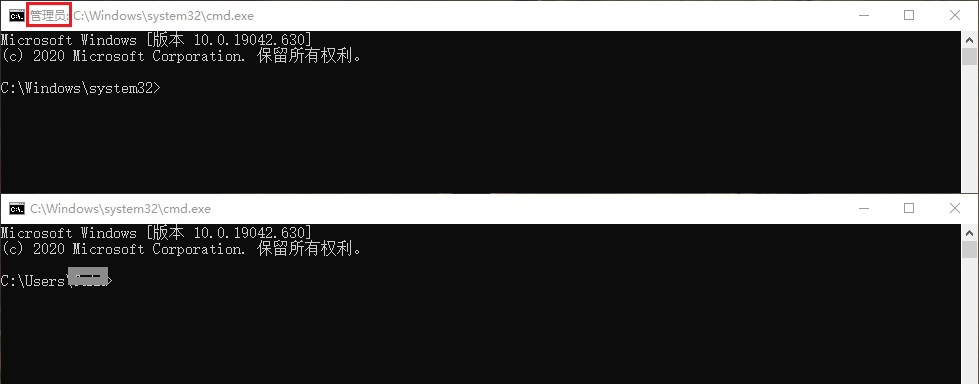
二、未启动CMD窗口时,使命令以管理员身份运行
1、鼠标右键启动(需要手动设置)
Windows Registry Editor Version 5.00

[HKEY_CLASSES_ROOT\Directory\Background\shell\OpenCMDASAdmin]
"icon"="cmd.exe"
@="在此处打开命令提示符(管理员)"

[HKEY_CLASSES_ROOT\Directory\Background\shell\OpenCMDASAdmin\command]
@="PowerShell -Command "Start-Process cmd.exe -ArgumentList '/s,/k, pushd,%V' -Verb RunAs""
Regedit *复制*新建.reg文件,如命名为OpenCMDASAdmin.reg,将以上内容全部粘贴到此文件中,然后运行该文件。
2、搜索栏输入CMD或者命令提示符
系统任务栏上的搜索栏中输入CMD或者命令提示符,然后右键点击以管理员身份运行。
3、任务管理器新建CMD窗口
启动任务管理器(如使用快捷键Ctrl+Shift+Esc等),菜单栏文件→新建新任务(N),弹窗窗口输入cmd并勾选以系统管理权限创建此任务。
4、使用PowerShell窗口
快捷键Win+X,点击Windows PowerShell (管理员)(A),输入命令start cmd.exe。由于PowerShell比CMD更强大,所以直接在PowerShell下面运行CMD命令即可,不需要多此一举再启动CMD!
5、使用快速启动类工具
这类工具很多,如快速启动类:CLaunch、Maye、Rolan、Lily、Quicker、TurboLaunch、nTrun、音速启动等等,支持添加应用程序并以管理员身份运行,且还可以自定义快捷键启动,在任意地方都可以运行,非常方便。
6、创建快捷方式或者固定到“开始”屏幕
CMD的完整路径是C:\Windows\System32\cmd.exe,将此创建桌面快捷方式或者直接固定到"开始"屏幕(P),然后就可以直接右键点击以以管理员身份运行。显然地,选择固定到"开始"屏幕(P)更方便。
7、使用“运行”窗口启动
使用快捷键Win+R启动“运行”窗口,输入CMD,然后使用快捷键Ctrl+Shift+Enter,即可以管理员身份运行。
推荐使用:方案1+方案6
三、已经以普通用户身份运行CMD
1、用PowerShell命令切换
当已经以普通用户身份运行CMD,此时如果需要切换以管理员身份运行,则直接输入:
powershell -Command "Start-Process cmd -Verb RunAs"
exit
Cmd 复制### 2、用runas命令切换
runas /user:administrator cmd
exit
Cmd *复制*注:运行该命令时,需要输入管理员密码,故须先有管理员密码!
四、将管理员身份切换到普通用户身份
当已经以管理员身份运行CMD,此时如果需要切换到以普通用户身份运行,则直接输入:
runas /user:UserName cmd
exit
Cmd *复制*将UserName更换成本机的用户名即可。注:运行该命令时,需要输入用户密码,故本地用户须先有用户密码!