
Vultr-V2Ray搭建教程.md 10 KB
V2Ray搭建教程
此教程2021/10/25日测试通过!!!
==一键搭建V2Ray,小白福利一条命令搞定V2Ray搭建,最详细的V2Ray图文教程!==
前言
==此教程面向小白萌新,从购买 VPS 到使用 SSH 登录并安装和配置 V2Ray,尽量详细一些,老鸟可以直接跳到== ==第四部分====。==
第一部分:环境信息
- ==服务器系统:CentOS 7 以上版本系统兼容本教程==
- ==VPS:我使用的是== ==Vultr==
- ==手机和电脑都支持搭建==
第二部分:创建服务器
==已有服务器的同学可以跳过这部分,没有服务器的同学可以先创建服务器,我使用的是====Vultr====。==
==Vultr VPS== ==推出了== 2020 年最新的限时促销活动==,====「新用户」注册并充值 5 美元以上,即可获得 100 美元的免费赠送金额!====力度相当巨大!! (去年仅送 $50) 用于建站、学习、自建网盘或各种网络服务等等都很实用,优势是价格低,按时计费,随时更换IP。有购买海外== ==VPS== ==需求的同学就得抓紧机会了。==
Vultr活动地址: ==https://www.itblogcn.com/vultr/t==
Vultr注册教程:==注册Vultr教程和创建VPS服务器教程==
==预算充足的朋友也可以选择搬瓦工的VPS服务器,其CN2 GIA-E线路网速极快。==
搬瓦工注册教程(内附优惠券): ==https://www.itblogcn.com/article/bwg-register.html==
搬瓦工VPS在售列表一览: ==https://www.itblogcn.com/bwg/index.html==
==以上2家都支持支付宝支付。==
第三部分:JuiceSSH或Xshell连接服务器
==准备好你的服务器,确认账号(一般是root)和密码,系统建议Centos7 ×64+==
==SSH链接服务器软件链接(打开较慢耐心等待):==
==下载地址一:== ==https://cloud.degoo.com/share/Q26mfIizv30wRn==
==下载地址二:== ==https://github.com/xyz690/cloudimg/releases/download/v1.2/SSH.zip==
JuiceSSH使用教程
==手机用====JuiceSSH====连接服务器,教程如下==
==(====1====)进入====JuiceSSH========(====2====)点上侧连接========(====3====)点右下角+========(====4====)昵称随意,类型====SSH====,地址你的服务器====ip====(外网====IP====),端口默认====22====不变(映射端口和自设端口除外)========(====5====)认证选新建========(====6====)昵称随意,用户名一般为====root====,密码填你的服务器密码========(====7====)点右上角√========(====8====)再点右上角√========(====9====)点你设置的配置,如无昵称就是以服务器====ip====命名========(====10====)如无意外,这时就自动登陆服务器了,如果提示你输入密码,再输一遍就行了,输入后记得点保存========(====11====)进入服务器后,就可以运行代码了,本机键盘手打或者复制粘帖均可==
XShell使用教程
==电脑用====XShell====连接服务器,教程如下==
==(====1====)进入====XShell========(====2====)点左上角文件========(====3====)点新建========(====4====)名称随意,协议====SSH====,主机你的服务器====IP====(外网====IP====),端口默认====22====不变(映射端口和自设端口除外)========(====5====)确定========(====6====)在左侧会话管理器,选中设置的配置双击打开========(====7====)提示输入账号和密码,输入后记得点保存(没有提示可能====IP====被墙)========(====8====)进入服务器后,就可以运行代码了,本机键盘手打或者复制粘帖均可====COPY==
注意:假如连不上服务器,可能是IP被墙,或者是TCP阻断了,建议重新创建服务器,并且删除原有的。


第四部分:V2Ray搭建
==新的一键V2Ray脚本,经过笔者的测试,安装简单方便,自动关闭防火墙,自动安装BBR加速,因此推荐大家使用!==
安装命令:
==输入以下命令,回车执行(====shift+insert====可粘贴)==
==bash <(curl -s -L== ==https://git.io/v2ray.sh====)==
==bash== ==<(====curl== ==-====s== ==-====L== ==https====:====//git.io/v2ray-setup.sh====)==
==显示一下信息代表安装成功(====可直接用以下配置进行连接====)(====以下配置在链接时使用====):==
==----------== ==V2Ray== ==配置信息== ==-------------======
==地址== ==(====IP== ==Address====)== ===== ==141.====..======
==端口== ==(====Port====)== ===== ==8888======
==用户====ID== ==(====User== ==ID== ==/== ==UUID====)== ===== ==38b272ba====-====8a91====---======
==额外====ID== ==(====Alter== ==Id====)== ===== ==0======
==传输协议== ==(====Network====)== ===== ==tcp======
==伪装类型== ==(====header type====)== ===== ==none======
==----------== ==END== ==-------------======
==V2Ray== ==客户端使用教程:== ==https====:====//git.io/v2ray-client======
==提示:== ==输入== ==v2ray url== ==可生成== ==vmess URL== ==链接== ==/== ==输入== ==v2ray qr== ==可生成二维码链接======
==----------== ==V2Ray vmess URL== ==/== ==V2RayNG v0====.====4.1====+== ==/ V2RayN v2.1+ /== ==仅适合部分客户端== ==-------------======
==vmess====:====//ewoidiI6I*****g====
配置文件要注意(建议直接复制安装结果中 vmess://** 地址,直接导入,避免自己填配置出错):**
==Network(传输协议): tcp==
==type(伪装类型):none==
==不对的话连不上!!!==
==好了到这里我们就搭建成功了(==^▽^==)==
相关命令:
==v2ray info== ==查看 V2Ray 配置信息==
==v2ray config== ==修改 V2Ray 配置==
==v2ray link== ==生成 V2Ray 配置文件链接==
==v2ray infolink== ==生成 V2Ray 配置信息链接==
==v2ray qr== ==生成 V2Ray 配置二维码链接==
==v2ray ss== ==修改 Shadowsocks 配置==
==v2ray ssinfo== ==查看 Shadowsocks 配置信息==
==v2ray ssqr== ==生成 Shadowsocks 配置二维码链接==
==v2ray status== ==查看 V2Ray 运行状态==
==v2ray start== ==启动 V2Ray==
==v2ray stop== ==停止 V2Ray==
==v2ray restart== ==重启 V2Ray==
==v2ray log== ==查看 V2Ray 运行日志==
==v2ray update== ==更新 V2Ray==
==v2ray update.sh== ==更新 V2Ray 管理脚本==
==v2ray uninstall== ==卸载 V2Ray==
vmess协议配置
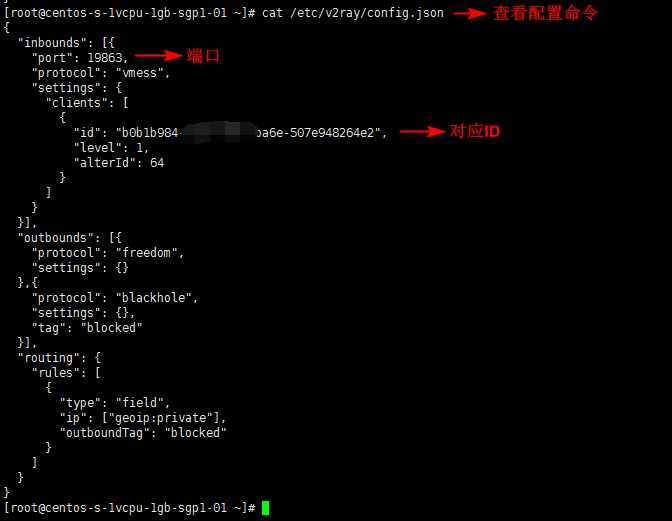
==查看配置文件(==该配置在后面链接时使用==):==
==cat== ==/====etc====/====v2ray====/====config====.====json==
第五部分:客户端链接V2Ray
各平台的v2ray客户端地址:
==(✪ω✪)==
Windows v2ray客户端:
下载方式一:网盘(直接解压可用)
==【v2rayN】:== ==https://cloud.degoo.com/share/f-Vljc2ZjhmcPyHbi5Pw0A== ==或== ==https://github.com/xyz690/cloudimg/blob/main/data/v2rayN-3.29.zip==
==解压【【【点击v2rayN.exe启动】】】==
下载方式二:GitHub
==客户端:下载====v2rayN.zip==
==【====v2rayN.exe Github Releases====】== ==https://github.com/2dust/v2rayN/releases/download/3.29/v2rayN.zip==
==内核:下载====v2ray-windows-64.zip====文件==
==【====v2ray-windows-64.zip Github Releases====】== ==https://github.com/v2fly/v2ray-core/releases/download/v4.31.0/v2ray-windows-64.zip==
==对====v2ray-windows-64.zip== ==和== ==v2rayN====进行解压,然后将== ==v2rayN== ==目录下所有文件复制到====v2ray-windows-64====解压后的目录,即两个下载好的文件需要在同一目录。==
==【【【点击==v2rayN.exe==启动】】】==
==注意电脑右下角== ==V== ==图标,双击图标,点右上角== 服务器 ==,添加[VMess]服务器。==
==(==^▽^==)(==^▽^==)(==^▽^==)(==^▽^==)(==^▽^==)(==^▽^==)==
进行配置:
==客户端的配置需要根据你的服务端进行相应的配置,因为你的服务端协议可能是vmess等。==
==如果你的服务端配置是协议vmess,则配置如下:==

==保存后,右键电脑右下角== ==V== ==图标==

(✪ω✪)
Android v2ray客户端:
下载方式一:网盘(APK直接安装)
==【APK】:== ==https://cloud.degoo.com/share/msgcYbsWQVoz2EIbSXr5bw== ==或== ==https://github.com/xyz690/cloudimg/blob/main/data/v2rayNG_1.4.13_arm64-v8a.apk==
下载方式二:GitHub
==一般手机是arm架构,我就直接给出对应客户端了,其他架构需要你去网上找设备相应的CPU架构并进行选择下载:==
==【====v2rayNG Github Releases====】== ==https://github.com/2dust/v2rayNG/releases/download/1.4.13/v2rayNG_1.4.13_arm64-v8a.apk==
使用方法:
==(====1====)打开== ==v2rayNG APP========(====2====)点击右上角== ==+== ==号========(====3====)选择== ==手动输入[====Vmess====]========(====4====)别名随意,地址(填服务器外网====IP====地址),端口(你设置的====V2Ray====端口),用户====ID====,额外====ID====:====0====,加密方式:====auto====,其他设置默认========(====5====)右上角== ==√== ==保存========(====6====)右下角== ==V====图标== ==点击启动.========(====7====)打开浏览器试试吧====COPY==
(✪ω✪)
MacOS v2ray客户端:
==https://github.com/Cenmrev/V2RayX/releases==
(✪ω✪)
Linux内核 v2ray客户端:
==Debian、Ubantu、CentOS等电脑桌面发行版(不能完全通用,可以尝试一下)==
==https://github.com/jiangxufeng/v2rayL/releases==
(✪ω✪)
IOS v2ray客户端:
==需要国外账号,推荐shadow(小火箭)rocket,quantumult(圈),kitsunebi==
测试
==打开浏览器,访问====www.google.com====,如下:==

==v2ray搭建教程到此结束,祝大家春风得意!==
第六部分:v2ray提速之BBR
==本文脚本对支持BBR加速的系统,自动安装BBR加速!==
==CentOS查看BBR是否运行,输入以下命令,回车执行(====shift+insert====可粘贴):==
==lsmod== ==|== ==grep bbr====COPY==
==有返回则成功!==